Beim Anlegen einer neuen #CiviOneClick-Demoinstanz wird ein Admin-User angelegt, dessen Passwort auf deiner Adminseite https://civioneclickdemo.de/containers/user/nnnn/ angezeigt werden.
Um CiviCRM richtig zu testen, möchtest du aber vielleicht auch andere Benutzerkonten anlegen, mit anderen Rollen. Und das geht so:
Schritt 1: Benutzerkonto anlegen
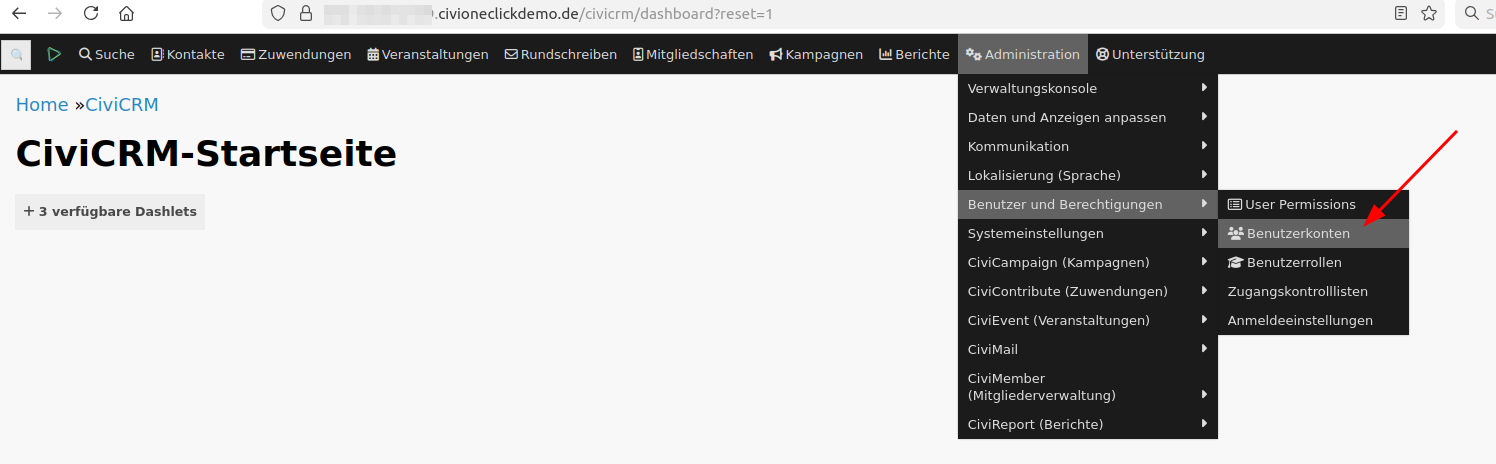
Dort klicken auf: “Benutzer hinzufügen”
Daten zur neuen Benutzer·in eintragen:
- Rolle
- Name des Accounts
- CiviCRM-Kontakt des Accounts (ggf. kann hier auch ein neuer Kontakt angelegt werden)
- Wichtig: Haken bei “Aktiviert”
Button “Submit” bzw. “Speichern” anklicken.
Schritt 2: Überprüfen, ob E-Mails verschickt werden können
Um sich auf der Demoinstanz mit einem eigenen Passwort einzuloggen, müssen sich neue Benutzer·innen per E-Mail einen Passwort-Reset-Link schicken lassen.
Dabei besteht zunächst das Problem: Die Demoinstanzen von #CiviOneClick können standardmäßig keine öffentlichen E-Mails verschicken.
Um den Passwort-Reset-Link zu empfangen, muss also zunächst der Versand von E-Mails konfiguriert werden. Hier bestehen folgende Möglichkeiten:
Variante 1: mailpit
#CiviOneClick enthält einen Link auf eine Instanz der Mail-Test-Software mailpit. Zugangsdaten stehen auf deiner Adminseite von #CiviOneClick. Leider funktioniert das nicht immer zuverlässig - daher empfehlen wir auch die folgenden Lösungen:
Variante 2: Installation der Extension “mailreader”
Rufe die Extension-Verwaltung von CiviCRM auf und gehe auf “neu hinzufügen”
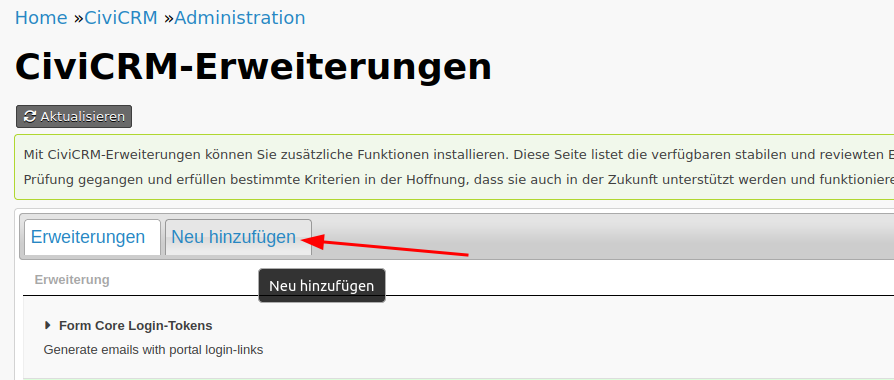
Suche die Extension “Simple Redirected MailReader” und klicke auf “aktivieren”.
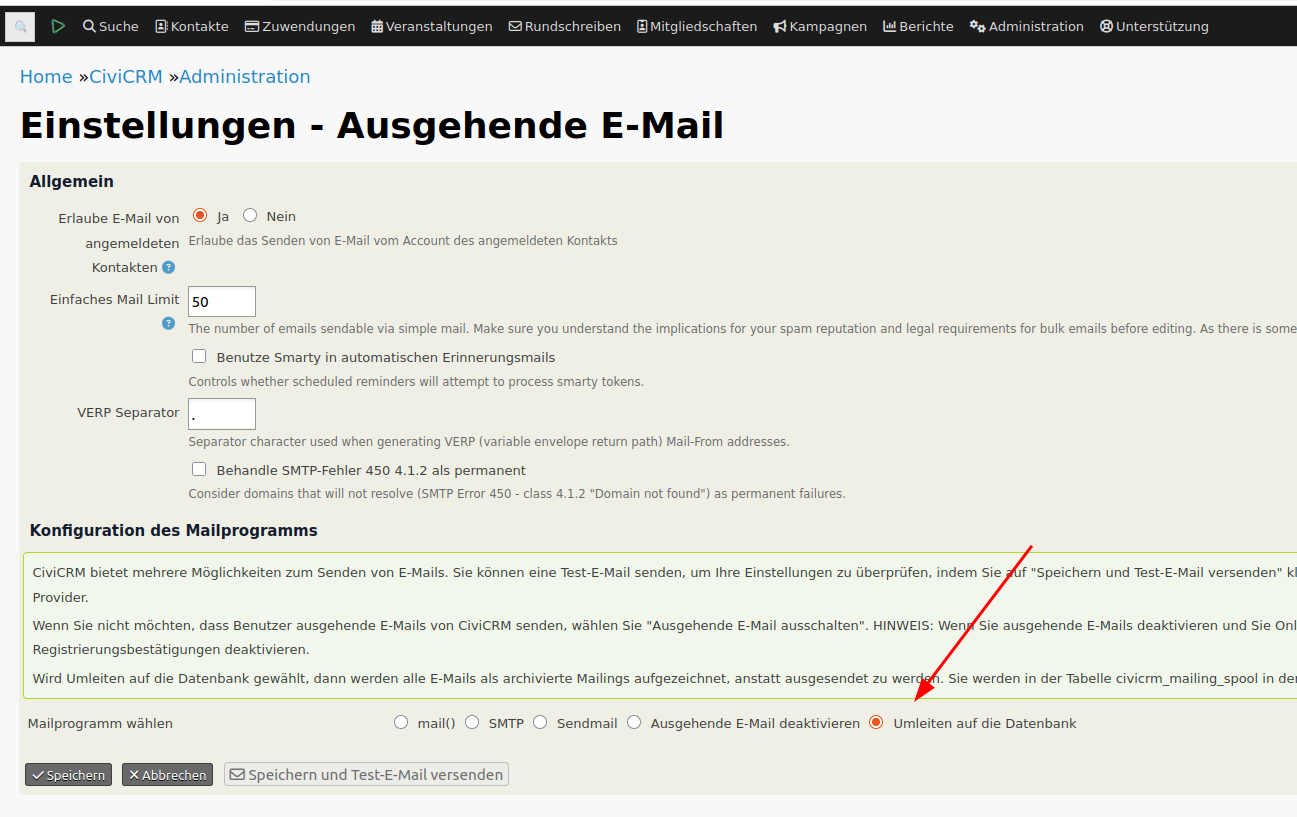
Dann rufe in den Systemeinstellungen den Menüpunkt “Ausgehende E-Mail” auf, und speichere die Option “umleiten auf die Datenbank”.
Danach kannst du die E-Mails im CiviCRM-Backend ansehen:
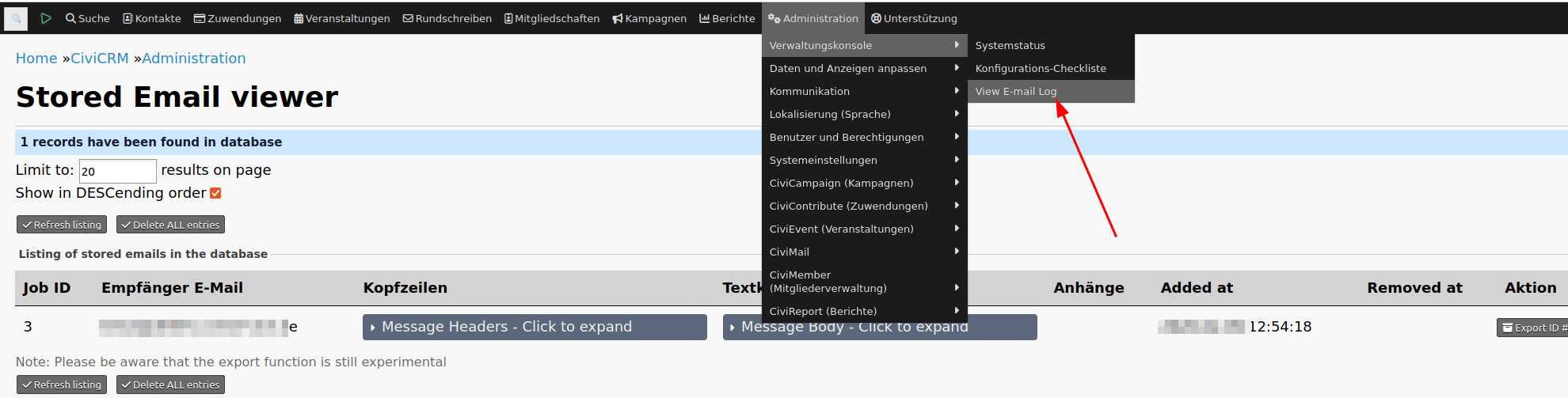
Mit “Message Bode - Click to expand” bekommst du den Mailinhalt angezeigt.
Schritt 3: Passwort-Reset-Link anfordern
Jetzt können die neuen Benutzer·innen ihren Passwort-Reset-Link anfordern.
Dazu müssen Sie den Login aufrufen:
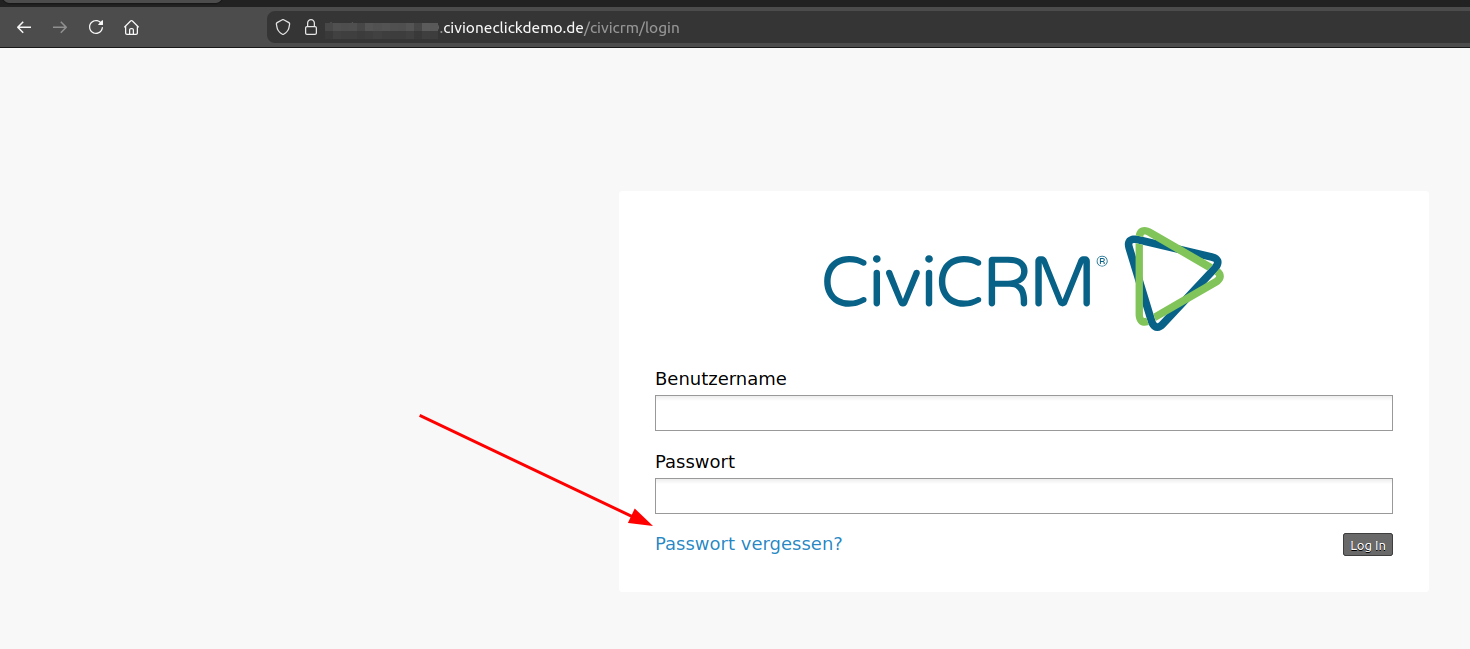
Das Passwort wird jetzt “versendet”. Beachte: Weil in #CiviOneClick-Demo kein echter E-Mailversand vorgesehen ist, musst du dich jetzt nochmal als Admin-User einloggen und die gerade versendete Mail im Backend aufrufen.
Kopiere den Link und rufe ihn auf. Das muss in einem Browser-Fenster passieren, in dem du nicht angemeldet bist.
Wichtig: Der Login-Link ist nur für 60 Minuten gültig.
(Hinweis: Die Screenshots beziehen sich auf den “Flavor” mit dem Template von civiservice.de - mit anderen Flavors funktioniert es aber ähnlich)